Чтобы увидеть полученный XMR, кошелёк должен просмотреть блок с вашим платежом. Сначала узел получает блоки сети, затем кошелёк ищет среди них свои переводы, а найденный платёж ждёт подтверждений перед расходованием. Пустой баланс во время синхронизации требует разных действий в зависимости от того, какой из этих этапов ещё не завершён.
 Eugen Voyager

Содержание
Где остановилась синхронизация
Откройте Monero GUI и посмотрите отдельно на состояние узла и кошелька. Узел хранит и проверяет блоки. Кошелёк читает данные блоков со своим ключом просмотра и распознаёт предназначенные ему поступления. Удалённый узел избавляет от загрузки всей цепочки на устройство, но обычный кошелёк всё равно сканирует её самостоятельно.
- Узел ещё догоняет сеть. Кошелёк пока не может просмотреть блоки, которых у узла нет. При использовании своего узла дождитесь его синхронизации или подключитесь к выбранному удалённому узлу.
- Узел готов, кошелёк продолжает сканирование. Дайте ему дойти до блока платежа. Переключение узла не отменяет эту работу.
- Платёж появился, доступная сумма меньше баланса. Посмотрите его подтверждения и статус доступности. Ожидание подтверждений отличается от поиска ещё не показанного поступления.
Общая карта Monero объясняет устройство приватного платежа и выбор приложений. Здесь разберём действия в Monero GUI, когда конкретный перевод ещё не виден.
Свой или удалённый узел
Свой узел загружает и проверяет цепочку на вашем оборудовании. Удалённый передаёт нужные данные кошельку по сети. При обычном подключении к удалённому узлу ключи остаются на устройстве, а поиск поступлений выполняет кошелёк. Оператор такого узла может видеть сетевые запросы и связывать отправку транзакции с IP-адресом; собственный узел даёт больше контроля над этим обменом.
Для подключения своего адреса узла в официальном Monero GUI нужен Advanced mode. Режим указан в Settings → Info → Wallet mode. Если выбран другой режим, закройте кошелёк через Settings → Wallet → Close this wallet, на приветственном экране нажмите Change wallet mode и выберите Advanced mode. Затем снова откройте файл кошелька.
- Перейдите в Settings → Node и выберите Remote Node.
- Введите адрес выбранного узла в Address, порт — отдельно в Port. Если оператор выдал учётные данные, для них есть поля Daemon username и Daemon password.
- Нажмите Connect. После соединения смотрите, продвигается ли синхронизация кошелька.
Для этого подключения не нужна фраза восстановления или приватный ключ расходования. Выбирайте свой узел либо оператора, которому готовы доверить сетевые сведения; случайный адрес из списка не становится надёжным от того, что отвечает быстро.
Кошелёк догнал сеть, но платежа нет
Сначала сопоставьте адрес получателя и аккаунт в кошельке с данными отправки. Если выводили с биржи, найдите идентификатор блокчейн-транзакции: внутренняя отметка заявки «выполнено» и запись в цепочке — разные этапы.
Если кошелёк недавно восстановили и он показывает неполный баланс, важна высота восстановления — Restore height. Это номер блока, с которого программа начинает искать поступления. Слишком поздний старт пропускает более ранние платежи. Более ранний старт увеличивает время просмотра, зато охватывает их.
В Monero GUI откройте Settings → Info и нажмите (Change) у Wallet restore height. Введите блок первого поступления или более раннюю высоту. Вместо номера можно указать дату первого поступления либо более раннюю дату в формате YYYY-MM-DD. Если точная дата неизвестна, выбирайте начало периода, в котором кошелёк уже существовал.
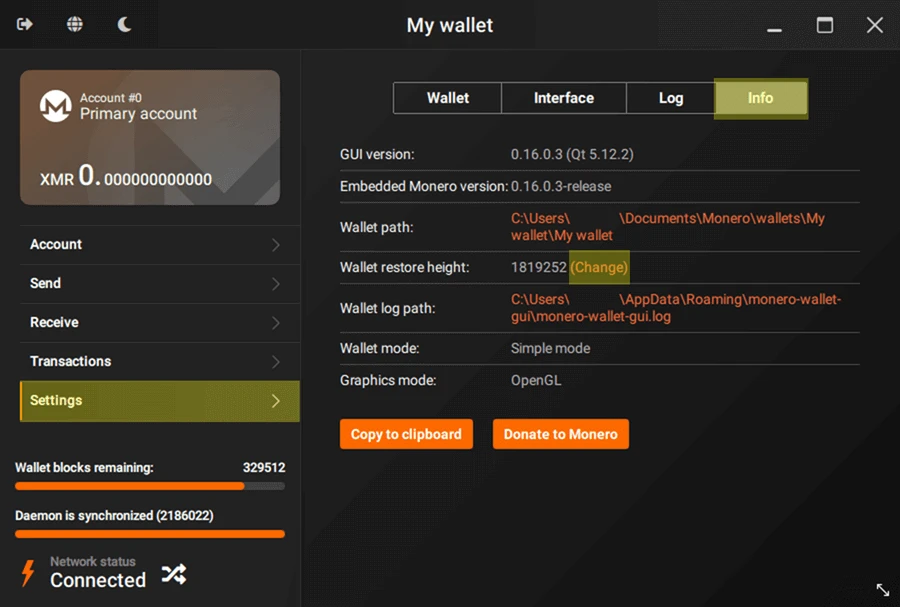

При подтверждении изменения GUI предупредит об очистке текущего кеша: сведения об адресатах, ключах транзакций и описаниях из него исчезнут. Программа сохраняет прежний кеш резервным файлом рядом с кошельком; перед действием сохраните нужные записи и имеющуюся резервную копию. Затем кошелёк заново просмотрит блоки с указанной высоты. Если используется ещё не синхронизированный локальный узел, сначала должен закончить работу он.
Критерий завершения — кошелёк догнал сеть и нашёл ожидаемые поступления. Если после просмотра с заведомо ранней даты конкретного платежа нет, переходите к проверке самой отправки, а не подбирайте всё новые высоты.
Что видит кошелёк только для просмотра
Кошелёк только для просмотра — view-only wallet — находит поступления с помощью адреса и приватного ключа просмотра. Ключа расходования у него нет, поэтому сам подписать отправку он не может. Это удобно для наблюдения за поступлениями на отдельном устройстве.
После исходящих переводов одного ключа просмотра недостаточно для правильного доступного баланса. По руководству Monero, ему дополнительно нужны key images — данные, позволяющие отметить уже потраченные выходы. Их импортируют из кошелька, который располагает сведениями о расходовании. Повторная синхронизация сама эти данные не создаёт.
Это также отличается от лёгкого кошелька, в котором сервер сканирует цепочку за владельца. Передача серверу приватного ключа просмотра раскрывает ему входящие операции. При обычном подключении Monero GUI к удалённому узлу такой передачи ключа для сканирования не требуется.
Как подтвердить конкретную оплату
В Monero общедоступный просмотр транзакции не показывает, какую сумму получил указанный адрес. Для отдельной оплаты отправитель может предоставить идентификатор транзакции, адрес получателя и ключ этой транзакции. Это ключ конкретной отправки; приватный ключ расходования всего кошелька для такой проверки не нужен.
В Monero GUI откройте Advanced → Prove/Check и заполните раздел проверки полученными данными. На актуальной цепочке он показывает сумму, направленную этому адресу, и подтверждения транзакции. У отправителя данные доступны в истории конкретного платежа; порядок описан в официальном руководстве проверки оплаты.
Так вы разделите две причины: перевод действительно существует, но кошелёк ещё не нашёл его, либо данные отправки не подтверждают оплату выбранного адреса. Ключ просмотра всего кошелька для проверки одной покупки передавать не требуется.
EV
Eugen Voyager
Крипто-аналитик и блокчейн-разработчик. В индустрии с 2018 года. Создатель блокчейна Telochain, GameFi-проекта Telomeme и платформы Yieldo. Автор Telegram-канала @tonsdot.
Как мы собираем и проверяем данные — методология Yieldo.
Как мы публикуем, датируем и исправляем материалы — редакционная политика.